
Najlepsze routery wifi 2026

Potrzebujesz nowego routera Wi-Fi, ale nie wiesz, czym się kierować? Nie masz pewności, który model najlepiej sprawdzi się w Twoim domu? Przygotowaliśmy porównanie popularnych routerów oraz krótki poradnik, jak wybrać router Wi-Fi. Podpowiadamy w nim, co odróżnia najlepszy router od przeciętnego.
Ranking routerów wifi
Najlepsze routery wifi
TP-Link Archer AX53
Kluczowe parametry
- Pasma częstotliwości
- 2,4 GHz5 GHz
- Najnowszy standard Wi-Fi
- Wi-Fi 6 (802.11ax)
- Maks. prędkość transmisji
- 3000 Mb/s
- Liczba portów LAN
- 4
Parametry produktu
- Pasma częstotliwości
- 2,4 GHz5 GHz
- Najnowszy standard Wi-Fi
- Wi-Fi 6 (802.11ax)
- Maks. prędkość transmisji
- 3000 Mb/s
- Liczba portów LAN
- 4
- Typ anten
- zewnętrzne
- Wejście USB
- Nie
- Najwyższy poziom zabezpieczeń
- WPA3
- Obsługa Mesh
- Tak
- Wi-Fi 6 w klasie AX3000
- Obsługa kanałów 160 MHz
- Cztery gigabitowe porty LAN
- Sieć mesh OneMesh i EasyMesh
- Szyfrowanie WPA3
- Serwer VPN OpenVPN i PPTP
- Porty LAN i WAN tylko 1 Gb/s, wolniejsze niż Wi-Fi
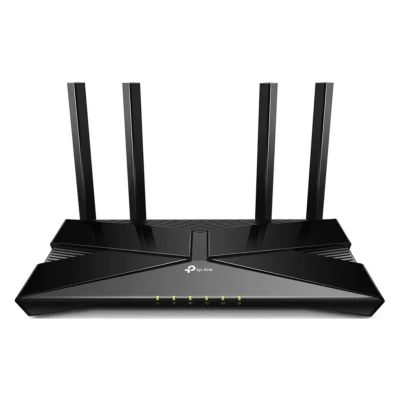
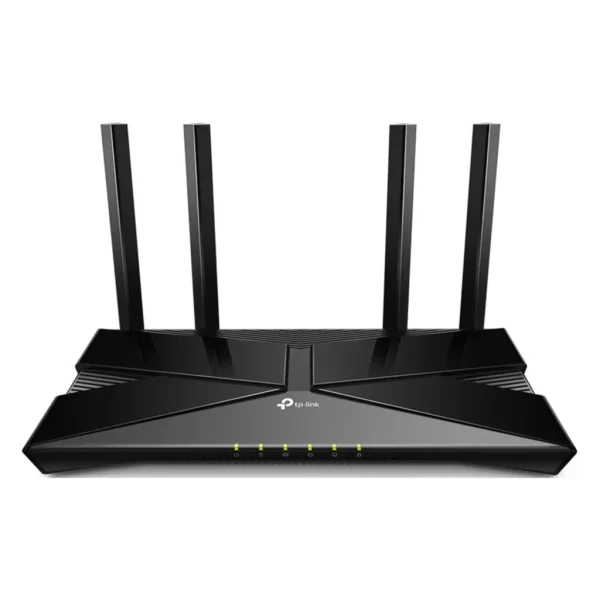
TP-Link Archer AX53 to router Wi-Fi 6 klasy AX3000, który sprawdzi się w domu z wieloma podłączonymi urządzeniami. Łączna przepustowość blisko 3000 Mb/s dzieli się na 2402 Mb/s w paśmie 5 GHz i 574 Mb/s w paśmie 2,4 GHz, a obsługa szerokich kanałów 160 MHz pozwala w pełni wykorzystać szybkie łącze. O zasięg dbają cztery zewnętrzne anteny dużej mocy z Beamformingiem, które kierują sygnał wprost do urządzeń. Do tego dochodzi gigabitowy port WAN i cztery gigabitowe porty LAN.
W codziennym użytkowaniu przydaje się obsługa sieci mesh w standardach OneMesh i EasyMesh, dzięki czemu router łatwo rozbudujesz o kolejne punkty i pokryjesz większy dom bezprzewodowo. Bezpieczeństwo podnosi szyfrowanie WPA3, a wbudowany serwer VPN z OpenVPN i PPTP pozwala bezpiecznie łączyć się z siecią domową z zewnątrz. Zabrakło jednak portu USB, więc podłączenie dysku czy drukarki bezpośrednio do routera nie wchodzi w grę. Dla większości domów szukających szybkiego i rozsądnie wyposażonego Wi-Fi 6 jest to trafny i uniwersalny wybór.
TP-Link Archer AX23
Kluczowe parametry
- Pasma częstotliwości
- 2,4 GHz5 GHz
- Najnowszy standard Wi-Fi
- Wi-Fi 6 (802.11ax)
- Maks. prędkość transmisji
- 1800 Mb/s
- Liczba portów LAN
- 4
Parametry produktu
- Pasma częstotliwości
- 2,4 GHz5 GHz
- Najnowszy standard Wi-Fi
- Wi-Fi 6 (802.11ax)
- Maks. prędkość transmisji
- 1800 Mb/s
- Liczba portów LAN
- 4
- Typ anten
- zewnętrzne
- Wejście USB
- Nie
- Najwyższy poziom zabezpieczeń
- WPA3
- Obsługa Mesh
- Tak
- Wi-Fi 6 w klasie AX1800
- Cztery gigabitowe porty LAN
- Obsługa mesh OneMesh i EasyMesh
- Szyfrowanie WPA3
- Rozbudowane funkcje VPN
- Świetny stosunek jakości do ceny
- Pasmo 5 GHz tylko do 1201 Mb/s
TP-Link Archer AX23 to router Wi-Fi 6 dla domu bez nadwyrężania budżetu. W klasie AX1800 oferuje do 1201 Mb/s w paśmie 5 GHz i 574 Mb/s w 2,4 GHz, co spokojnie wystarczy do streamingu w wysokiej jakości, wideorozmów i codziennej pracy kilku urządzeń naraz. Do tego dochodzi gigabitowy port WAN oraz 4 gigabitowe porty LAN na stacjonarny sprzęt, a cztery zewnętrzne anteny pomagają rozprowadzić sygnał po mieszkaniu.
Router obsługuje sieć mesh w standardach OneMesh i EasyMesh, więc zasięg łatwo rozszerzysz o kolejne kompatybilne urządzenia bez tworzenia osobnych sieci. Bezpieczeństwo podnosi szyfrowanie WPA3, a bogaty zestaw funkcji VPN, w tym serwer OpenVPN oraz klient WireGuard, przyda się przy bardziej wymagających zastosowaniach. W paśmie 5 GHz osiąga przy tym o połowę mniej niż model klasy AX3000. Na tej półce cenowej to jednak bardzo rozsądny wybór dla przeciętnego domu, co potwierdzają też wysokie oceny kupujących.
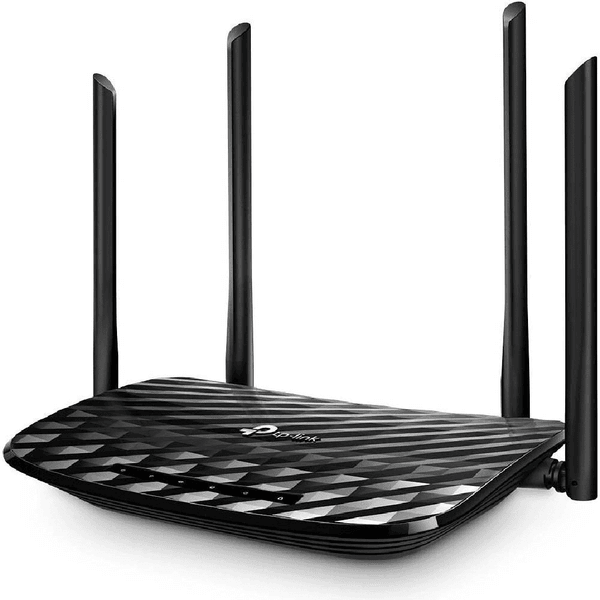
TP-Link Archer C6 V4
Kluczowe parametry
- Pasma częstotliwości
- 5 GHz2,4 GHz
- Najnowszy standard Wi-Fi
- Wi-Fi 5 (802.11ac)
- Maks. prędkość transmisji
- 867 Mb/s
- Liczba portów LAN
- 4
Parametry produktu
- Pasma częstotliwości
- 5 GHz2,4 GHz
- Najnowszy standard Wi-Fi
- Wi-Fi 5 (802.11ac)
- Maks. prędkość transmisji
- 867 Mb/s
- Liczba portów LAN
- 4
- Typ anten
- zewnętrzne
- Wejście USB
- Nie
- Najwyższy poziom zabezpieczeń
- WPA2
- Obsługa Mesh
- Tak
- Prędkość 867 Mb/s w 5 GHz
- Gigabitowe porty WAN i LAN
- Cztery anteny, Beamforming i MU-MIMO
- Obsługa mesh OneMesh i EasyMesh
- Szyfrowanie WPA3
- Bardzo wysokie oceny kupujących
- Wersja V4 bez serwera VPN
- Tylko Wi-Fi 5, nie Wi-Fi 6
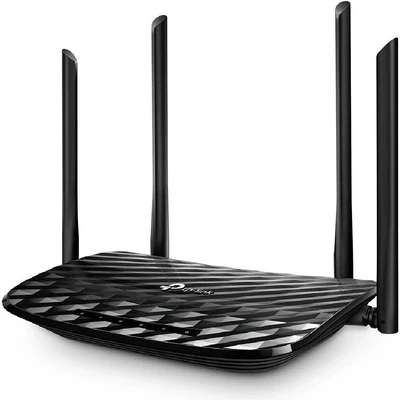
W klasie budżetowych routerów najbardziej liczy się rozsądny stosunek ceny do możliwości, i właśnie tu TP-Link Archer C6 V4 wypada bardzo dobrze. To router Wi-Fi 5 w klasie AC1200, który w paśmie 5 GHz oferuje do 867 Mb/s, co spokojnie wystarczy do streamingu w jakości HD, wideokonferencji i codziennego przeglądania. Pracuje jednocześnie na 2,4 i 5 GHz, a cztery zewnętrzne anteny wraz z technologiami Beamforming i MU-MIMO pomagają utrzymać stabilny zasięg w mieszkaniu. Do tego dostajesz gigabitowy port WAN i cztery gigabitowe LAN.
Obsługa sieci mesh OneMesh oraz EasyMesh pozwala w razie potrzeby rozbudować zasięg o kolejne urządzenia, a szyfrowanie WPA3 podnosi poziom bezpieczeństwa. Trzeba jednak pamiętać o kilku ograniczeniach. Wersja sprzętowa V4 nie oferuje serwera VPN. Wyższe prędkości i standard Wi-Fi 6 znajdziesz dopiero w droższych modelach. Dla domu, który potrzebuje solidnego i taniego routera do typowych zadań, to jednak trafny wybór, co potwierdzają też bardzo wysokie oceny kupujących.
Porównanie routerów wifi
Co je łączy
| Najnowszy standard Wi-Fi | Wi-Fi 6 (802.11ax) | Wi-Fi 6 (802.11ax) | Wi-Fi 5 (802.11ac) |
|---|---|---|---|
| Maks. prędkość transmisji | 3000 Mb/s | 1800 Mb/s | 867 Mb/s |
| Najwyższy poziom zabezpieczeń | WPA3 | WPA3 | WPA2 |
Co je łączy
Najczęściej kupowane routery wifi
Jak wybrać router Wi-Fi
Odpowiedni standard
Nie wiesz, jaki router Wi-Fi kupić? A może nie masz pewności, czym właściwie jest router? Ten poradnik jest właśnie dla Ciebie. Każdy router obsługuje określony standard Wi-Fi. Od niego zależy, w jakich pasmach urządzenie działa i jaką prędkość realnie osiągniesz w sieci domowej. Najlepszym wyborem jest dziś router Wi-Fi 6 (802.11ax) lub Wi-Fi 7 (802.11be). Zapewniają wysokie prędkości transferu, o ile pozwalają na to Twoje łącze i podłączone urządzenia.

Routery w starszych standardach, takich jak Wi-Fi 4 czy Wi-Fi 5, nadal działają, ale mogą nie zapewnić prędkości, jakiej potrzebujesz. Dlatego warto wymienić je na nowszy model. Nowe routery są wstecznie kompatybilne, więc połączysz z nimi także starsze urządzenia.
Pasma i kanały
Pasma i kanały również warto sprawdzić przy wyborze routera. Dlaczego? W obrębie każdego pasma router komunikuje się z urządzeniami na konkretnych kanałach. Jeśli na tym samym kanale działa wiele sieci sąsiadów, połączenie zwalnia. Większość routerów sama wybiera najmniej obciążony kanał, ale warto wiedzieć, że w razie problemów możesz go zmienić ręcznie w ustawieniach.
Najważniejsze są dwa pasma częstotliwości. Pierwsze to 2,4 GHz. Ma większy zasięg i lepiej przenika przez ściany, ale jest mocno zatłoczone i wolniejsze. Drugie to 5 GHz. Jest wyraźnie szybsze, ale ma mniejszy zasięg i gorzej przenika przez ściany. Routery Wi-Fi 6E i większość routerów Wi-Fi 7 korzystają też z pasma 6 GHz. Jest najszybsze i najmniej zatłoczone, ale ma najmniejszy zasięg.

Bezpieczeństwo
Trzecim ważnym parametrem jest bezpieczeństwo. Nawet jeśli wydaje Ci się, że nie ma ono dużego znaczenia, dobrze zabezpieczony router oszczędzi Ci wielu kłopotów.
W domowych sieciach spotkasz dziś następujące rodzaje zabezpieczeń:
- 1)WEP
- 2)WPA
- 3)WPA2
- 4)WPA3
WEP to najstarsze i najprostsze zabezpieczenie, które dziś można złamać w kilka minut. Drugim rodzajem jest WPA. Jest nieco bezpieczniejsze i trudniej je złamać niż WEP, ale nadal jest podatne na ataki. Trzeci typ to WPA2. Długo zapewniało dobrą ochronę, ale z czasem wykryto w nim poważne luki. Dlatego dziś zaleca się WPA3, jeśli Twoje urządzenia je obsługują. Starszy sprzęt może mieć z nim problem, wtedy sprawdzi się tryb mieszany WPA2/WPA3.
Anteny
Routery Wi-Fi mają różną liczbę anten, które przesyłają sygnał do Twoich urządzeń. Wyróżnia się trzy podstawowe typy anten: dookólne, sektorowe i kierunkowe. Antena dookólna rozsyła sygnał równomiernie we wszystkich kierunkach, dlatego dobrze sprawdza się w mieszkaniu i domu. Anteny sektorowe i kierunkowe skupiają sygnał w węższym obszarze, co zwiększa zasięg w jednym kierunku. W domowych routerach najczęściej spotkasz anteny dookólne.
Jak skonfigurować router Wi-Fi?
Podpowiadamy, jak skonfigurować router. Uruchomienie Wi-Fi na nowym routerze nie jest trudne. Najlepiej postępuj zgodnie z instrukcją w opakowaniu. Jeśli jej nie masz, skorzystaj z poniższych wskazówek. Poradzi sobie z nimi także początkujący:
- 1)Podłącz router do zasilania i wepnij do niego kabel internetowy. Zwróć uwagę, aby kabel od dostawcy internetu trafił do właściwego gniazda, zwykle oznaczonego jako WAN. W przeciwnym razie internet może nie działać.
- 2)Ustaw router w odpowiednim miejscu. Biurko czy wysoka półka są znacznie lepsze niż podłoga pod łóżkiem, wnętrze szafy albo ciasny kąt. Najlepiej sprawdzi się środek mieszkania lub biura. Dobre umiejscowienie zwiększa zasięg i stabilność sygnału. Zasięg poprawią też wzmacniacze sygnału.
- 3)Teraz czas na konfigurację samego routera. Połącz go kablem z komputerem lub laptopem, na którym będziesz go ustawiać. Router konfiguruje się przez przeglądarkę internetową. Po jej otwarciu wpisz w pasku adresu IP routera, na przykład 192.168.0.1 lub 192.168.1.1. Jeśli dostawca internetu tego wymaga, uzupełnij dane połączenia, na przykład login i hasło PPPoE albo adres IP, maskę, bramę i serwer DNS. Zwykle router pobiera je automatycznie. Na koniec zapisz ustawienia. Nie pamiętasz danych logowania do routera? Poszukaj ich w internetowej bazie routerpasswords.com. Najczęściej znajdziesz je jednak na naklejce na spodzie routera. W ostateczności przywróć ustawienia fabryczne.
- 4)Połączenie kablowe powinno już działać. Aby korzystać z internetu bez kabla, musisz utworzyć sieć Wi-Fi. Ustawienia znajdziesz w menu pod nazwą Wi-Fi lub Wireless. Jak to zrobić?
- 5)Najpierw nadaj sieci nazwę (SSID). Następnie wybierz zabezpieczenie WPA3, a jeśli któreś z urządzeń go nie obsługuje, tryb mieszany WPA2/WPA3. Potem ustaw silne hasło, które podasz domownikom.
- 6)Gotowe, możesz korzystać z internetu.
Łączność
Ważna jest także łączność routera. Chodzi o to, co i jak możesz do niego podłączyć. Sprawdź liczbę i prędkość portów LAN, zwłaszcza jeśli podłączasz kablem komputer, konsolę czy telewizor. Przy łączu szybszym niż 1 Gb/s przyda się port WAN 2,5 Gb/s. Zbyt wolne porty ograniczą prędkość, nawet jeśli samo łącze jest szybkie.
Najpopularniejsze routery wifi
Najczęściej zadawane pytania
Czy sam router wystarczy do odbioru internetu?
Nie. Router rozprowadza internet po domu przez Wi-Fi i kable, ale samo łącze musi dostarczyć dostawca internetu. Router podłączasz kablem do portu WAN, do którego trafia sygnał od operatora, na przykład z modemu albo terminala światłowodowego. Osobny router kupuje się najczęściej po to, żeby poprawić zasięg lub prędkość sieci Wi-Fi.
Jaki standard Wi-Fi wybrać?
Najlepszym wyborem jest dziś router Wi-Fi 6 (802.11ax) lub Wi-Fi 7 (802.11be). Starsze Wi-Fi 4 i Wi-Fi 5 nadal działają, ale mogą nie zapewnić potrzebnej prędkości. Nowe routery są wstecznie kompatybilne, więc połączysz z nimi także starsze urządzenia. Realna prędkość zależy jednak od łącza i od standardu obsługiwanego przez telefon czy laptop.
Czym różni się pasmo 2,4 GHz od 5 GHz?
Pasmo 2,4 GHz ma większy zasięg i lepiej przenika przez ściany, ale jest zatłoczone i wolniejsze. Pasmo 5 GHz jest wyraźnie szybsze, za to ma mniejszy zasięg. Routery Wi-Fi 6E i większość routerów Wi-Fi 7 korzystają też z pasma 6 GHz, które jest najszybsze i najmniej zatłoczone, ale ma najmniejszy zasięg.
Jakie zabezpieczenie sieci Wi-Fi wybrać?
Wybierz WPA3, jeśli obsługują je Twoje urządzenia. Gdy starszy sprzęt ma z nim problem, ustaw tryb mieszany WPA2/WPA3. Starsze zabezpieczenia nie wystarczą: WEP można dziś złamać w kilka minut, WPA jest podatne na ataki, a w WPA2 z czasem wykryto poważne luki. Do tego ustaw silne hasło do sieci.
Jak skonfigurować router Wi-Fi?
Podłącz router do zasilania, a kabel od dostawcy internetu do gniazda WAN. Połącz komputer z routerem kablem i w przeglądarce wpisz adres routera, najczęściej 192.168.0.1 lub 192.168.1.1. Dane logowania zwykle są na naklejce na spodzie. Uzupełnij ustawienia połączenia, jeśli wymaga ich dostawca, a potem nadaj sieci nazwę, wybierz WPA3 i ustaw hasło.
Jak zresetować router do ustawień fabrycznych?
Najczęściej przyciskiem Reset ukrytym w otworze obudowy. Przy włączonym routerze wciśnij go cienkim przedmiotem i przytrzymaj przez kilka do kilkunastu sekund, zgodnie z instrukcją, aż diody zmienią sposób świecenia. Reset kasuje wszystkie ustawienia, w tym nazwę i hasło sieci, więc router trzeba skonfigurować od nowa. Zwykły restart to tylko ponowne włączenie zasilania.
Ile prądu zużywa router Wi-Fi?
Niewiele. Typowy domowy router pobiera od kilku do kilkunastu watów, a pracuje całą dobę. Przy poborze 10 W to 0,24 kWh dziennie, czyli około 88 kWh rocznie. Maksymalny pobór sprawdzisz w specyfikacji albo na zasilaczu. Wyłączanie routera na noc daje więc tylko niewielkie oszczędności.
Gdzie najlepiej ustawić router?
Najlepiej na środku mieszkania, wysoko, na przykład na biurku lub półce. Unikaj podłogi, wnętrza szafy i ciasnych kątów, bo ściany i meble osłabiają sygnał, zwłaszcza w paśmie 5 GHz. Dobre miejsce zwiększa zasięg i stabilność połączenia. Jeśli w dalszych pokojach sygnał nadal jest słaby, pomogą wzmacniacze sygnału lub system mesh.
Autor artykułu

Beata zaczęła pisać po zakończeniu pracy w liniach lotniczych. To zajęcie szybko ją pochłonęło i choć jej kariera zmieniła się diametralnie, niczego nie żałuje. Najchętniej pisze o podróżach i tematyce dziecięcej.