
Najlepsze monitory 2026

Szukasz nowego monitora do komputera? W tym zestawieniu wybraliśmy godne uwagi modele w trzech kategoriach wielkości. Uwzględniamy monitory do pracy biurowej i monitory gamingowe.
Ranking monitorów
Najlepsze monitory
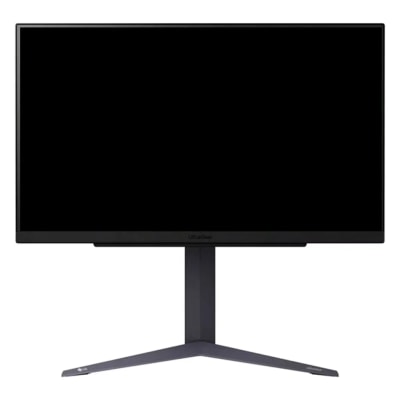
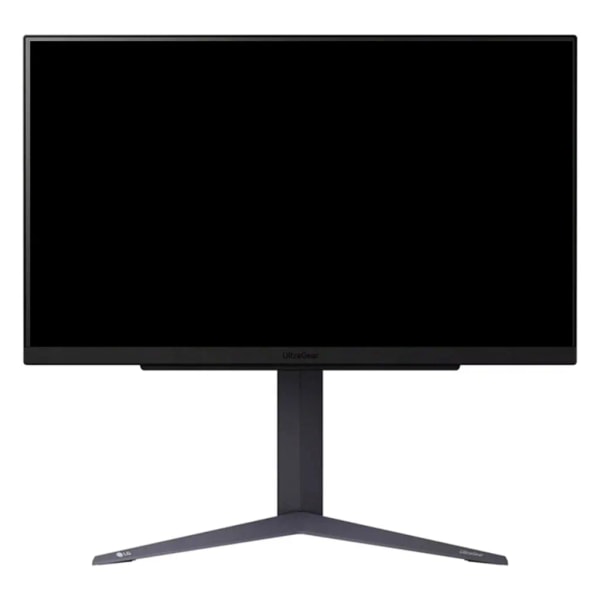
LG UltraGear 27GS75Q-B
Kluczowe parametry
- Przeznaczenie monitora
- gamingowy
- Przekątna wyświetlacza
- 27 "
- Proporcje obrazu
- 16:9
- Rozdzielczość wyświetlacza
- 2560 × 1440 px (2K / QHD)
Parametry produktu
- Przeznaczenie monitora
- gamingowy
- Przekątna wyświetlacza
- 27 "
- Proporcje obrazu
- 16:9
- Rozdzielczość wyświetlacza
- 2560 × 1440 px (2K / QHD)
- Typ panelu
- IPS
- Częstotliwość odświeżania
- 200 Hz
- Czas reakcji
- 1 ms
- Powierzchnia ekranu
- matowa/antyrefleksyjna
- Obsługa HDR
- Tak
- Odświeżanie 180 Hz, po podkręceniu 200 Hz
- Rozdzielczość QHD 2560 × 1440
- Czas reakcji 1 ms (GtG)
- G-SYNC i FreeSync
- Pełna regulacja z pivotem
- Obsługa HDR10
- 200 Hz tylko po podkręceniu i przez DisplayPort
- Brak wbudowanych głośników
LG UltraGear 27GS75Q-B to 27-calowy monitor gamingowy. Matryca IPS w rozdzielczości QHD 2560 x 1440 daje ostry i szczegółowy obraz, a odświeżanie 180 Hz można podkręcić do 200 Hz przez DisplayPort 1.4, dzięki czemu dynamiczne sceny pozostają płynne. Czas reakcji 1 ms w trybie Faster ogranicza smużenie, a zgodność z NVIDIA G-SYNC Compatible i AMD FreeSync eliminuje rozrywanie obrazu.
Na podstawie wyregulujesz pochylenie i wysokość w zakresie 110 mm, jest też pivot, więc ekran łatwo dopasujesz do biurka. Złącza to dwa HDMI, DisplayPort 1.4 i wyjście słuchawkowe. Producent podaje pokrycie 99% sRGB, obsługę HDR10 i jasność typową 300 cd/m². Nie ma wbudowanych głośników. Do dynamicznych gier z kartą graficzną podłączoną przez DisplayPort LG pozwoli wykorzystać 200 Hz.
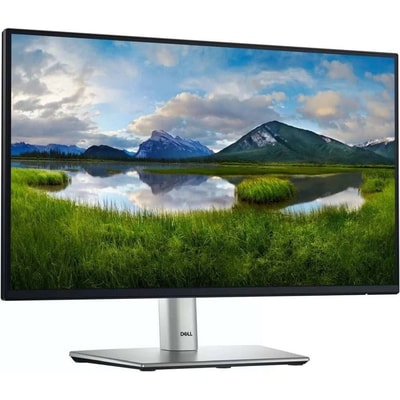
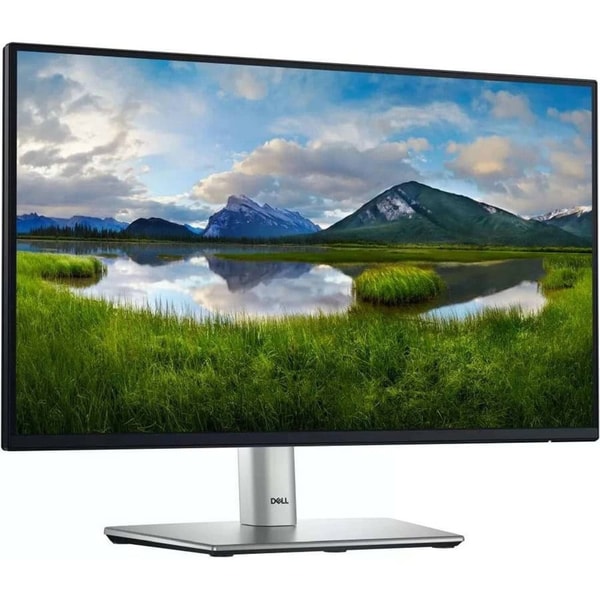
Dell P2225H
Kluczowe parametry
- Przeznaczenie monitora
- biurowyprofesjonalny
- Przekątna wyświetlacza
- 22 "
- Proporcje obrazu
- 16:9
- Rozdzielczość wyświetlacza
- 1920 × 1080 px (Full HD)
Parametry produktu
- Przeznaczenie monitora
- biurowyprofesjonalny
- Przekątna wyświetlacza
- 22 "
- Proporcje obrazu
- 16:9
- Rozdzielczość wyświetlacza
- 1920 × 1080 px (Full HD)
- Typ panelu
- IPS
- Częstotliwość odświeżania
- 100 Hz
- Czas reakcji
- 5 ms
- Powierzchnia ekranu
- matowa/antyrefleksyjna
- Obsługa HDR
- Nie
- Kontrast 1500:1
- Regulacja wysokości 150 mm, obrót i pivot
- Hub USB z trzema portami USB-A
- Certyfikat TÜV i ComfortView Plus
- Jasność tylko 250 nitów
- Brak HDR i głośników
- USB-C bez przesyłu obrazu
Dell P2225H to biurowy monitor IPS o przekątnej 21,5 cala. Rozdzielczość Full HD 1920 x 1080 w tym rozmiarze daje ostry, wyraźny obraz do pracy z dokumentami i arkuszami. Odświeżanie 100 Hz sprawia, że przewijanie i ruch kursora są przyjemnie płynne. Kontrast wynosi 1500:1, a pokrycie sRGB 99%.
Duży plus to pełna ergonomia, czyli regulacja wysokości o 150 mm, pochylenie, obrót i pivot. Monitor ma 4-gwiazdkowy certyfikat TÜV komfortu oczu, a tryb ComfortView Plus ogranicza niebieskie światło do 35%. Wejścia to HDMI, DisplayPort i VGA, a do tego hub USB. Jasność wynosi jednak tylko 250 nitów, brakuje HDR i głośników, a złącze USB-C nie przesyła obrazu, tylko dane i zasilanie do 15 W. Na całodzienną pracę biurową Dell da się ustawić dokładnie pod siebie.
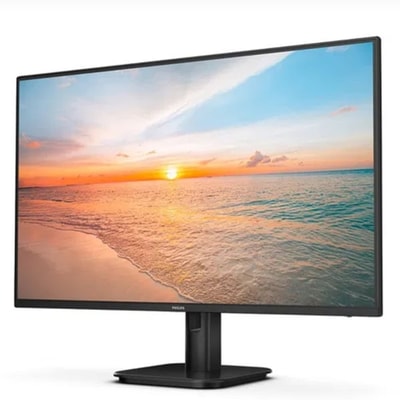
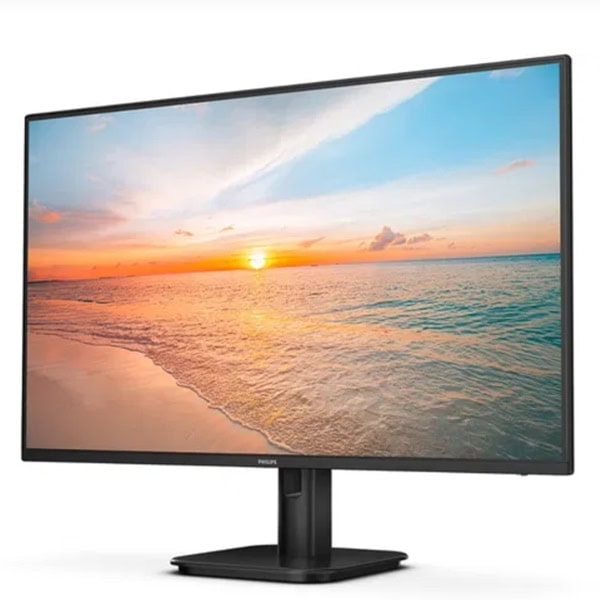
Philips 27E1N1100A
Kluczowe parametry
- Przeznaczenie monitora
- smartgamingowy
- Przekątna wyświetlacza
- 27 "
- Proporcje obrazu
- 16:9
- Rozdzielczość wyświetlacza
- 1920 × 1080 px (Full HD)
Parametry produktu
- Przeznaczenie monitora
- smartgamingowy
- Przekątna wyświetlacza
- 27 "
- Proporcje obrazu
- 16:9
- Rozdzielczość wyświetlacza
- 1920 × 1080 px (Full HD)
- Typ panelu
- IPS
- Częstotliwość odświeżania
- 120 Hz
- Czas reakcji
- 4 ms
- Powierzchnia ekranu
- matowa/antyrefleksyjna
- Obsługa HDR
- Nie
- Wbudowane głośniki 2 × 2 W
- AMD FreeSync
- Pokrycie sRGB 101,8%
- Tryby LowBlue i Flicker-free
- Kabel HDMI w zestawie
- Podstawa tylko z pochyleniem
- Brak obsługi HDR
- Tylko HDMI 1.4 i VGA
Philips 27E1N1100A to monitor 27 cali Full HD z głośnikami stereo. Ma matrycę IPS i jasność 300 cd/m², a pokrycie sRGB na poziomie 101,8% wystarcza do codziennej pracy i oglądania filmów. Odświeżanie do 100 Hz oraz AMD FreeSync sprawiają, że obraz w grach jest płynniejszy niż w typowych panelach 60 Hz, a czas reakcji wynosi 4 ms GtG, w trybie MPRT 1 ms.
Matowa powłoka antyrefleksyjna ogranicza odbicia, a do tego są tryby LowBlue i Flicker-free. Wbudowane głośniki stereo mają moc 2 × 2 W, a kabel HDMI jest w zestawie. Podstawa pozwala jedynie na pochylenie ekranu, brakuje regulacji wysokości, a złącza ograniczają się do HDMI 1.4 i VGA. Model nie obsługuje też HDR. Do domu i biura, gdzie nie ma miejsca na osobne głośniki, Philips ma je w obudowie.
Porównanie monitorów
Co je łączy
| Przeznaczenie monitora | gamingowy | profesjonalnybiurowy | gamingowysmart |
|---|---|---|---|
| Przekątna wyświetlacza | 27 " | 22 " | 27 " |
| Rozdzielczość wyświetlacza | 2560 × 1440 px (2K / QHD) | 1920 × 1080 px (Full HD) | 1920 × 1080 px (Full HD) |
| Częstotliwość odświeżania | 200 Hz | 100 Hz | 120 Hz |
| Czas reakcji | 1 ms | 5 ms | 4 ms |
| Obsługa HDR | |||
| Złącza wideo | HDMIDisplayPort | USB-CHDMIDisplayPortVGA/DVI | HDMIVGA/DVI |
| Regulacja położenia i pivot | pełna regulacja (w tym pivot) | pełna regulacja (w tym pivot) | tylko pochylenie |
| Głośnik | |||
| Masa | 6 kg | 4,37 kg | 4 kg |
Co je łączy
Najczęściej kupowane monitory
Jak wybrać monitor
Przed zakupem warto odpowiedzieć sobie na dwa pytania: ile chcesz wydać na nowy monitor i do czego będziesz go używać? Od tego zależy, na które parametry zwrócić największą uwagę.

Cena monitora do komputera
Najtańsze monitory do podstawowych zastosowań kupisz za niewielkie pieniądze. Najwięcej modeli należy do średniej półki cenowej, a monitory dla wymagających graczy i profesjonalnych grafików kosztują kilkukrotnie więcej. Najdroższe są urządzenia wielkoformatowe o przekątnej powyżej 50 cali, przeznaczone na przykład do prezentacji.
Przekątna ekranu
Przy prostych zastosowaniach przekątna nie ma dziś dużego znaczenia, bo nawet tanie monitory mają co najmniej 21 cali (53 cm), co w zupełności wystarcza do codziennej pracy. Za nieco wyższą cenę kupisz monitor o przekątnej od 24 do 32 cali, który lepiej sprawdzi się w grach, przy oglądaniu filmów, pracy na kilku oknach jednocześnie i obróbce zdjęć.
Ogólnie im większy ekran komputera, tym wygodniej się z niego korzysta. Oprócz ceny ograniczeniem jest też miejsce na biurku. Duży monitor robi wrażenie, ale jeśli na małym biurku nie zmieści się już nic innego, szybko zacznie przeszkadzać. Zmierz więc blat przed zakupem.
Sama przekątna nie gwarantuje lepszego obrazu, dlatego przy wyborze warto sprawdzić także inne parametry.
Rozdzielczość monitora
Z wielkością ekranu ściśle wiąże się jego maksymalna rozdzielczość. Im jest wyższa, tym obraz jest bardziej szczegółowy, a pulpit większy. Duży monitor z niską rozdzielczością wyświetla nieostry obraz, na którym widać pojedyncze piksele. Przy przekątnej od 21 do 24 cali zaleca się rozdzielczość co najmniej 1920 × 1080 pikseli (Full HD). Monitor 27 cali najlepiej wybrać w rozdzielczości 2560 × 1440 pikseli (QHD), a przy 32 calach i więcej warto postawić na 3840 × 2160 pikseli (4K).

Kąty widzenia
Poziomy i pionowy kąt widzenia określają, pod jakim kątem można patrzeć na ekran bez wyraźnej zmiany kolorów i jasności. Gdy siedzisz na wprost monitora, ten parametr nie ma dużego znaczenia. Przydaje się przede wszystkim wtedy, gdy na ekranie komputera oglądasz film albo grasz w gry w kilka osób.
Większość monitorów ze średniej półki ma kąty widzenia na poziomie standardowych 178°, więc ten parametr warto sprawdzać głównie w tańszych modelach.
Czas reakcji
Czas reakcji określa, jak szybko piksele zmieniają kolor po otrzymaniu nowego obrazu z komputera. Im jest krótszy, tym ostrzejszy obraz w dynamicznych scenach. Ma znaczenie przede wszystkim w grach, gdzie nie powinien przekraczać 4 ms, a monitory gamingowe oferują zwykle 1 ms. Do pracy biurowej wystarczy wartość około 8 ms.
Częstotliwość odświeżania
Częstotliwość odświeżania podaje się w hercach (Hz). Określa, ile razy na sekundę monitor odświeża obraz. Im wyższa wartość, tym płynniejszy ruch na ekranie. W monitorach biurowych najczęściej spotkasz od 60 do 100 Hz. Monitory gamingowe, w których płynność obrazu ma duże znaczenie, oferują 144 Hz, 165 Hz, a nawet 240 Hz i więcej.
Jasność monitora
Jasność nie jest kluczowym parametrem, bo większość monitorów ma 250 cd/m² lub więcej, co w typowych warunkach wystarcza. Wysoka jasność przydaje się, gdy na ekran pada słońce. Przy długim czytaniu tekstu warto ją natomiast zmniejszyć, bo zbyt jasny ekran męczy wzrok.
Kontrast
Współczynnik kontrastu określa stosunek jasności najjaśniejszej bieli do najciemniejszej czerni, jakie wyświetla monitor. Im jest wyższy, tym lepiej. Przy niskim kontraście czerń wygląda raczej na szarość, co pogarsza ogólną jakość obrazu.
Rozróżnia się kontrast natywny i dynamiczny. Liczy się przede wszystkim natywny, który powinien wynosić co najmniej 1000:1. Większość współczesnych monitorów, także tańszych, spełnia ten warunek bez trudu.
Rodzaj matrycy
W monitorach spotkasz głównie matryce TN, IPS i VA, a coraz częściej także OLED. Matryce TN są najstarsze i najtańsze. Ich zaletą jest krótki czas reakcji, dlatego trafiały do tanich monitorów do gier. Matryca IPS oferuje dobry stosunek jakości do ceny. Zapewnia szerokie kąty widzenia i wierne odwzorowanie kolorów. Monitory z matrycą VA mają wyższy kontrast niż IPS, ale węższe kąty widzenia. Monitor OLED wyświetla idealną czerń i reaguje niemal natychmiast, jest jednak wyraźnie droższy.
Jeśli potrzebujesz drugiego ekranu, a klasyczny monitor Ci nie odpowiada, rozważ przenośny monitor USB. Podłączysz go do komputera, laptopa, a często także do telefonu lub tabletu.
Złącza
Rodzaj i liczba złączy to parametr, o którym łatwo zapomnieć, a ma duże znaczenie. Jeśli monitor nie ma takiego samego złącza jak komputer, nie połączysz ich bez przejściówki.
W starszych komputerach znajdziesz analogowe złącze D-SUB (VGA), które daje gorszy obraz niż złącza cyfrowe. Starsze monitory mają też złącze DVI. Dziś standardowo stosuje się złącze HDMI oraz DisplayPort. Oba przesyłają obraz i dźwięk, a DisplayPort jest szczególnie popularny w monitorach gamingowych o wysokiej częstotliwości odświeżania.
Coraz więcej monitorów ma także złącze USB-C. Jeśli laptop je obsługuje, jednym kablem przesyłasz obraz, a często także ładujesz komputer. Dodatkowe porty USB w monitorze przydają się do podłączenia pendrive'a, telefonu albo kamery internetowej.

Tuner TV i głośniki
Jeśli nie planujesz kupować telewizora, ale chcesz oglądać zwykłe programy telewizyjne, rozważ monitor z wbudowanym tunerem TV. Pozwala oglądać telewizję także przy wyłączonym komputerze. Takich modeli jest niewiele, a jakość obrazu jest zwykle gorsza niż w telewizorze.
Wbudowane głośniki w monitorach również zwykle grają przeciętnie. Do słuchania muzyki w tle wystarczą, ale jeśli zależy Ci na lepszym dźwięku, wybierz osobne głośniki komputerowe.
Pivot oraz regulacja nachylenia i wysokości
W większości monitorów można regulować nachylenie, a w droższych także wysokość. Niektóre modele mają funkcję pivot, która pozwala obrócić ekran z poziomu do pionu. Przydaje się to przy czytaniu długich tekstów.
Odpowiednia wysokość monitora ma znaczenie dla wygody i postawy. Aby mniej obciążać kręgosłup, szyję i plecy, górna krawędź ekranu powinna znajdować się mniej więcej na wysokości oczu.
Monitor do biura
Do biura dobrze nadaje się 24-calowy monitor w rozdzielczości Full HD albo 27-calowy w rozdzielczości QHD (2560 × 1440), na którym zmieszczą się obok siebie dwa okna. Matryca IPS da wierne kolory i dobre kąty widzenia. Warto też szukać monitora z technologią flicker-free (bez migotania podświetlenia) i filtrem światła niebieskiego, które mogą zmniejszać zmęczenie oczu podczas całodziennej pracy.
Przy pracy z laptopem przyda się monitor ze złączem USB-C. Jednym kablem przesyła obraz, często także zasila komputer, a klawiaturę i mysz podłączysz wtedy do portów USB w monitorze. Ważna jest też ergonomiczna podstawa z regulacją wysokości i nachylenia oraz funkcją pivot. Ekran ustaw w odległości od 50 do 70 cm od oczu.
Inne technologie
- 1)Low Blue Light: ogranicza emisję światła niebieskiego, co może zmniejszać zmęczenie oczu.
- 2)Flicker-free: eliminuje migotanie podświetlenia, co również może ograniczać zmęczenie oczu.
Najpopularniejsze monitory
Najczęściej zadawane pytania
Jaki monitor do gier?
Do gier wybierz monitor o częstotliwości odświeżania co najmniej 144 Hz i czasie reakcji nie dłuższym niż 4 ms, a najlepiej 1 ms. Przy przekątnej 27 cali dobrym wyborem jest rozdzielczość QHD 2560 × 1440 pikseli. Przy wysokim odświeżaniu przyda się złącze DisplayPort, a matryca IPS da szerokie kąty widzenia i wierne kolory.
Jaki monitor do pracy biurowej?
Do biura dobrze nadaje się monitor 24 cale w rozdzielczości Full HD albo 27 cali w QHD, na którym zmieszczą się obok siebie dwa okna. Wystarczy czas reakcji około 8 ms i odświeżanie od 60 do 100 Hz. Przy całodziennej pracy przydadzą się matryca IPS, technologia flicker-free, filtr światła niebieskiego i podstawa z regulacją wysokości.
Jak podłączyć monitor do laptopa?
Najprościej kablem HDMI, bo takie złącze ma większość laptopów i monitorów. Jeśli laptop ma port USB-C z przesyłem obrazu, a monitor wejście USB-C, jednym kablem prześlesz obraz i często także naładujesz komputer. Gdy złącza się różnią, na przykład laptop ma tylko USB-C, a monitor tylko HDMI lub DisplayPort, potrzebna będzie przejściówka.
Na jakiej wysokości i w jakiej odległości ustawić monitor?
Górna krawędź ekranu powinna znajdować się mniej więcej na wysokości oczu, dzięki czemu mniej obciążasz kręgosłup, szyję i plecy. Ekran ustaw w odległości od 50 do 70 cm od oczu. Najłatwiej osiągnąć to na monitorze z regulacją wysokości i nachylenia, a funkcja pivot pozwala dodatkowo obrócić ekran do pionu.
24 cale ile to cm?
Monitor 24 cale ma przekątną ekranu około 61 cm, bo jeden cal to 2,54 cm. Monitor 27 cali ma około 69 cm przekątnej, a monitor 32 cale około 81 cm. Przekątna nie mówi jednak nic o szerokości obudowy, więc przed zakupem sprawdź wymiary monitora w specyfikacji i zmierz blat biurka, na którym ma stanąć.
Jaka rozdzielczość monitora do jakiej przekątnej?
Przy przekątnej od 21 do 24 cali wystarczy Full HD, czyli 1920 × 1080 pikseli. Monitor 27 cali najlepiej wybrać w rozdzielczości QHD 2560 × 1440 pikseli, a przy 32 calach i więcej warto postawić na 4K, czyli 3840 × 2160 pikseli. Duży ekran w zbyt niskiej rozdzielczości wyświetla nieostry obraz, na którym widać pojedyncze piksele.
Matryca IPS, VA czy TN?
Do większości zastosowań najlepiej sprawdzi się matryca IPS, która ma szerokie kąty widzenia i wierne odwzorowanie kolorów. VA oferuje wyższy kontrast niż IPS, ale węższe kąty widzenia. TN to najstarsza i najtańsza technologia, której zaletą jest krótki czas reakcji. OLED wyświetla idealną czerń i reaguje niemal natychmiast, jest jednak wyraźnie droższy od pozostałych.
Źródła
Pisząc ten artykuł, korzystaliśmy z następujących niezależnych źródeł:
Autor artykułu

Beata zaczęła pisać po zakończeniu pracy w liniach lotniczych. To zajęcie szybko ją pochłonęło i choć jej kariera zmieniła się diametralnie, niczego nie żałuje. Najchętniej pisze o podróżach i tematyce dziecięcej.