
Najlepsza kamerka internetowa 2026

Chcesz rozmawiać online ze znajomymi albo wziąć udział w wideokonferencji? Przyda ci się kamerka internetowa. W zestawieniu kamerek internetowych porównujemy modele o dobrym stosunku jakości obrazu do ceny. Jeśli zależy ci na najlepszym obrazie, wybierz kamerkę 4K. Do codziennych rozmów wystarczy tańsza kamerka Full HD.
Ranking kamerek internetowych
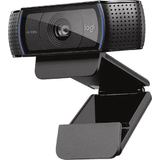
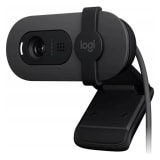
Najlepsza kamerka internetowa
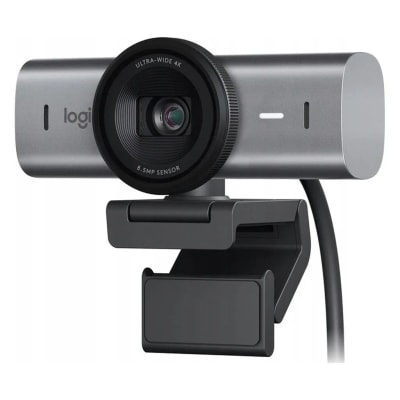
Logitech MX Brio
Kluczowe parametry
- Maks. rozdzielczość
- 4K Ultra HD
- Mikrofon
- Tak
- Automatyczne ustawianie ostrości (autofokus)
- Tak
- Sposób mocowania
- klips do monitora/laptopa
Parametry produktu
- Maks. rozdzielczość
- 4K Ultra HD
- Mikrofon
- Tak
- Automatyczne ustawianie ostrości (autofokus)
- Tak
- Sposób mocowania
- klips do monitora/laptopa
- Doświetlenie
- Nie
- Pole widzenia
- 90 °
- Obraz 4K przy 30 kl./s
- Full HD przy 60 kl./s
- Matryca Sony STARVIS 8,5 MP
- Kąt widzenia 90°, 78° lub 65°
- Dwa mikrofony z redukcją szumów
- Obracana osłona prywatności
- Kabel USB-C do USB-C, bez wtyczki USB-A
- ChromeOS i Linux tylko w podstawowym zakresie
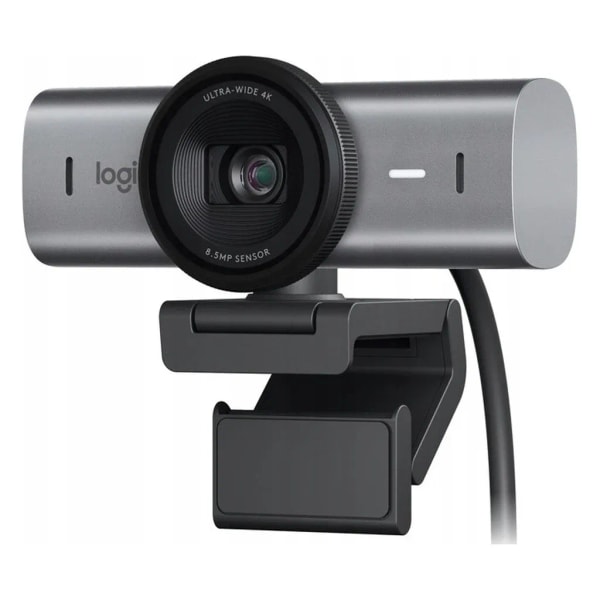
MX Brio nagrywa obraz w 4K przy 30 kl./s albo w Full HD przy 60 kl./s. Obraz rejestruje matryca Sony STARVIS 8,5 MP, największa w kamerach internetowych Logitech. Kąt widzenia po przekątnej przełączysz między 90°, 78° i 65°, a do tego jest 4-krotny zoom cyfrowy.
Głos zbierają dwa mikrofony z formowaniem wiązki i redukcją szumów, z odległości do 1,2 m. Obiektyw zasłonisz obracaną osłoną prywatności, a po pochyleniu kamery w dół tryb Show Mode pokaże rozmówcom notatki leżące na biurku. Kamera łączy się kablem USB-C do USB-C (USB 3.0) o długości 1,5 m, więc do komputera z samym portem USB-A potrzebna będzie przejściówka. Pełna obsługa dotyczy Windows 10 i macOS 10.15 lub nowszych, ChromeOS i Linux działają z nią w podstawowym zakresie (UVC). Uchwyt jest odłączany, jest też gwint statywowy 1/4 cala.
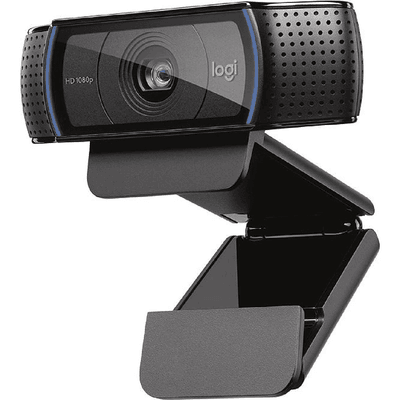
Logitech C920 HD Pro
Kluczowe parametry
- Maks. rozdzielczość
- Full HD
- Mikrofon
- Tak
- Automatyczne ustawianie ostrości (autofokus)
- Tak
- Sposób mocowania
- klips do monitora/laptopa
Parametry produktu
- Maks. rozdzielczość
- Full HD
- Mikrofon
- Tak
- Automatyczne ustawianie ostrości (autofokus)
- Tak
- Sposób mocowania
- klips do monitora/laptopa
- Doświetlenie
- Nie
- Pole widzenia
- 78 °
- Full HD 1080p przy 30 kl./s
- Autofokus i korekcja RightLight 2
- Mikrofony stereo do 1 m
- Zaczep na monitor i telewizor
- Gwint statywowy
- Kabel USB-A 1,5 m
- Brak osłony obiektywu
- Full HD tylko przy 30 kl./s
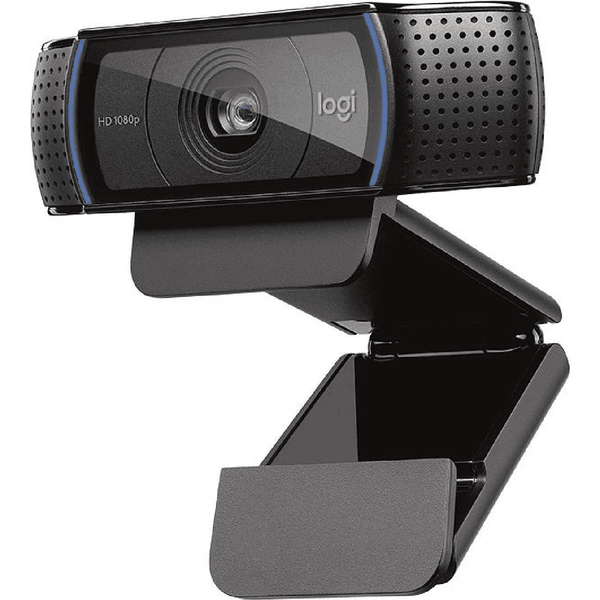
C920 HD Pro rejestruje obraz w Full HD 1080p przy 30 kl./s, a w razie potrzeby przechodzi na 720p. Pięcioelementowy szklany obiektyw ma kąt widzenia 78° po przekątnej, a autofokus z korekcją światła RightLight 2 pomaga przy słabszym oświetleniu. Powiększenie i pole widzenia dostroisz w aplikacji Logi Tune.
Dwa mikrofony po bokach obudowy nagrywają dźwięk stereo z odległości do 1 m. Uniwersalny zaczep pasuje na laptopy, telewizory i monitory, a gwint pozwala zamocować kamerę na statywie, który trzeba kupić osobno. Do komputera podłączysz ją kablem USB-A o długości 1,5 m. Kamera waży 162 g i nie ma osłony obiektywu.
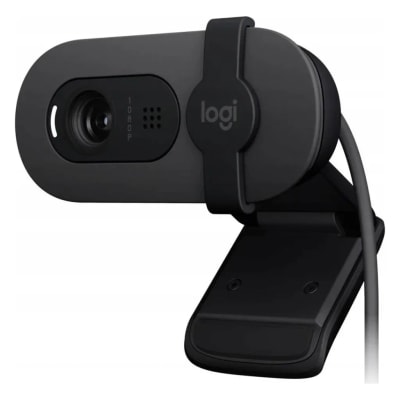
Logitech Brio 105
Kluczowe parametry
- Maks. rozdzielczość
- Full HD
- Mikrofon
- Tak
- Automatyczne ustawianie ostrości (autofokus)
- Nie
- Sposób mocowania
- klips do monitora/laptopa
Parametry produktu
- Maks. rozdzielczość
- Full HD
- Mikrofon
- Tak
- Automatyczne ustawianie ostrości (autofokus)
- Nie
- Sposób mocowania
- klips do monitora/laptopa
- Doświetlenie
- Nie
- Pole widzenia
- 58 °
- Zintegrowana osłona obiektywu
- Waga zaledwie 75 g
- Plug-and-play przez USB-A
- Obsługa Windows, macOS i ChromeOS
- Trzyletnia ograniczona gwarancja
- Brak autofokusu, ostrość stała
- Kąt widzenia tylko 58°
- Jeden mikrofon, bez stereo
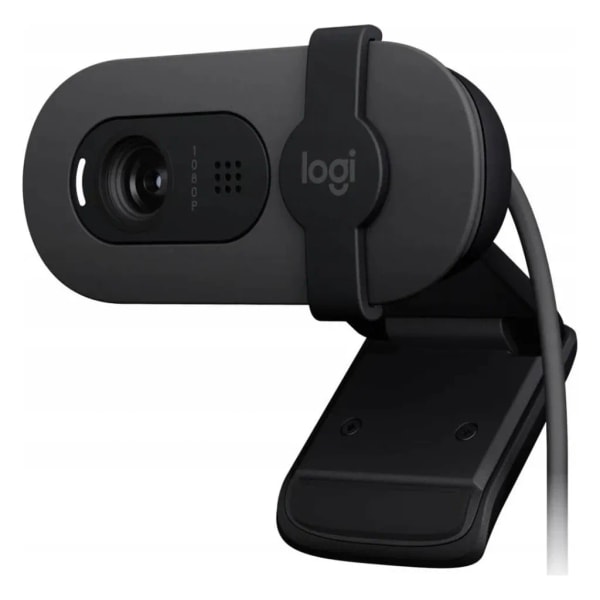
Brio 105 to kompaktowa kamera z matrycą CMOS 2 MP, która nagrywa w Full HD 1080p albo w 720p, w obu trybach przy 30 kl./s. Ostrość jest stała, kamera nie ma autofokusu. Kąt widzenia wynosi 58° po przekątnej, a całość waży tylko 75 g.
Głos zbiera jeden wielokierunkowy mikrofon o zasięgu do 1 m. Obiektyw ma zintegrowaną osłonę, a kamerę podłączysz do portu USB-A kablem 1,5 m na zasadzie plug-and-play. Działa z Windows 10 i macOS 10.15 lub nowszymi oraz z ChromeOS. Obudowa zawiera co najmniej 77% plastiku z recyklingu, a Logitech daje na kamerę trzyletnią ograniczoną gwarancję.
Porównanie kamerek internetowych
Co je łączy
| Maks. rozdzielczość | 4K Ultra HD | Full HD | Full HD |
|---|---|---|---|
| Automatyczne ustawianie ostrości (autofokus) | |||
| Pole widzenia | 90 ° | 78 ° | 58 ° |
Co je łączy
Najczęściej kupowane kamerki internetowe
Jak wybrać kamerkę internetową?
Kamerki internetowe przeszły długą drogę. Z prostych urządzeń o jednym zastosowaniu stały się wszechstronnymi pomocnikami. Służą przede wszystkim do rozmów wideo, ale korzystają z nich także youtuberzy, a czasem również firmy do pilnowania mienia. Do tego celu lepiej jednak nadają się kamery monitoringu i systemy CCTV.

Jak wybrać kamerkę do komputera? Na rynku jest wiele marek, rodzajów i konstrukcji. Najtańsze kamerki wystarczą najwyżej do rozmowy ze znajomymi albo rodziną, natomiast droższe modele dają naprawdę wysoką jakość i ostrość obrazu.
Przy wyborze liczą się też inne parametry, których nie warto pomijać. Dzięki nim kupisz kamerkę, która rzeczywiście spełni twoje oczekiwania. Poniżej omawiamy najważniejsze z nich. To nic trudnego, ale podstawy warto znać.
Warto wiedzieć, że tanie kamerki internetowe wcale nie muszą być złe. Do zwykłych rozmów spokojnie wystarczy rozdzielczość Full HD, a nawet HD. Taka kamerka do laptopa daje przyzwoity obraz. Najrzadziej spotyka się kamerki z zoomem optycznym. Kto potrzebuje takiej funkcji, zwykle lepiej wybierze dobry aparat fotograficzny albo kamerę sportową.
Do czego będziesz używać kamerki
To podstawowe pytanie, którego nie warto lekceważyć. Kamerka ma służyć do rozmów wideo czy do streamowania gier? Ma objąć duży fragment pomieszczenia, czy wystarczy ci sam kadr z twarzą? Zacznijmy od rozdzielczości.
Rozdzielczość obrazu
Rozdzielczość to jeden z najważniejszych parametrów kamerki. Określa, w jakiej jakości kamerka rejestruje obraz. Im wyższa rozdzielczość, tym lepsza jakość obrazu. Wiele zależy jednak od tego, do czego kamerka ma służyć. Znajomemu raczej nie będzie przeszkadzać, że obraz nie jest idealnie ostry, ale przy transmisji na żywo albo ważnej wideokonferencji ma to już znaczenie.

Rozdzielczość podaje się w megapikselach (Mpx). Ta wartość to iloczyn szerokości i wysokości obrazu w pikselach, czyli liczba punktów, z których składa się obraz. Jak już wspomnieliśmy, więcej punktów oznacza wyższą jakość. Stosuje się też nazwy rozdzielczości (np. Full HD albo 4K).
Wyższa rozdzielczość wymaga też szybszego przesyłu danych. Jeśli masz wolne albo niestabilne łącze internetowe, możliwości kamerki 4K mogą pozostać niewykorzystane.
Uwaga na przepustowość łącza
Większość kamerek pozwala na szczęście obniżyć rozdzielczość. Zastanów się więc, czy w ogóle wykorzystasz bardzo szczegółowy obraz. Wyższa jakość podnosi cenę kamerki, dlatego nie przepłacaj za coś, z czego prawdopodobnie nie skorzystasz. Problemem może być połączenie przez Wi-Fi, które często jest mniej stabilne niż kablowe.
Gdy z łącza korzysta jednocześnie kilka osób, dostępna prędkość wyraźnie spada. Weź to pod uwagę. Przy połączeniu kablowym zwykle możesz rozmawiać w najwyższej dostępnej jakości.
- 1)Rozdzielczość do 0,3 Mpx. Obraz 640 × 480 pikseli nie jest zbyt dobrej jakości. Wystarczy do niezobowiązujących rozmów ze znajomymi albo rodziną
- 2)Rozdzielczość do 2 Mpx. Przyzwoita jakość obrazu w rozdzielczości 1280 × 720 pikseli (HD). Ładny i dość szczegółowy obraz, który nadaje się do wideokonferencji i dla bardziej wymagających użytkowników
- 3)Rozdzielczość powyżej 2 Mpx. Tu dochodzimy do najlepszego obrazu, jaki może dać kamerka internetowa. Standardem jest rozdzielczość 1920 × 1080 pikseli (Full HD), a najlepsze kamerki obsługują nawet 3840 × 2160 pikseli (4K). Takie modele są przeznaczone dla najbardziej wymagających użytkowników, którym zależy na bardzo szczegółowym i ostrym obrazie. Są najdroższe i wymagają najszybszego łącza
Liczba klatek na sekundę
Ten parametr określa, ile klatek na sekundę rejestruje kamerka. Podaje się go w FPS (frames per second), a im wyższa wartość, tym płynniejszy obraz. Nie warto schodzić poniżej 25 klatek na sekundę. Do zwykłych rozmów wystarczy 30 FPS, a bardziej wymagającym użytkownikom polecamy 60 FPS. Na płynność obrazu duży wpływ ma oświetlenie, o którym piszemy niżej.
Dobre światło to podstawa
Podstawą płynnego i wyraźnego obrazu jest dobre światło. Jeśli nagrywasz w ciemności albo przy słabym oświetleniu, obraz nie będzie wyglądał dobrze. To samo dotyczy aparatów fotograficznych i nagrywania smartfonem. Przy słabym świetle wydłuża się czas naświetlania każdej klatki, dlatego lepiej tego unikać.

Na słabe oświetlenie kamerki mają jednak sposób. Niektóre są wyposażone w doświetlającą diodę LED albo specjalny tryb nocny. Wbudowane światło oświetla twarz, dzięki czemu obraz jest lepszy i płynniejszy. Tryb nocny wykorzystuje diody podczerwieni, których światła ludzkie oko nie widzi. Matryca kamerki rejestruje to światło, dzięki czemu obraz w ciemności jest jaśniejszy i czytelniejszy.
Matryca
Ten parametr omówimy krótko, bo dziś nie ma już dużego znaczenia. Warto jednak wiedzieć, że istnieją dwa rodzaje matryc, CMOS i CCD. Współczesne kamerki standardowo mają matryce CMOS, które dają dobry obraz także przy słabszym oświetleniu. Rodzaj matrycy nie jest więc kluczowym kryterium wyboru.
Ostrzenie obrazu
Podczas transmisji w internecie można czasem zauważyć, że kamerka na chwilę ponownie ustawia ostrość. Odpowiada za to funkcja autofokusa (AF). Niektóre modele mają tylko ręczne ustawianie ostrości albo ostrość stałą. Co to dla ciebie oznacza?
- 1)Automatyczne ustawianie ostrości. Zdecydowana większość kamerek ustawia ostrość automatycznie. Podczas rozmowy kamerka sama wyostrza to, co trzeba, najczęściej twoją twarz. Jeśli pokażesz przed obiektywem jakiś przedmiot (telefon, pendrive), kamerka przestawi ostrość na niego, a twoja twarz będzie przez chwilę nieostra
- 2)Ręczne ustawianie ostrości. Ostrość możesz też ustawić samodzielnie. Bardzo tanie kamerki mają jednak zwykle stałą ostrość (stały fokus), której nie da się regulować
Mikrofon
To, czy kupić kamerkę z mikrofonem, czy bez, zależy wyłącznie od tego, do czego będziesz jej używać. Jeśli zamierzasz przesyłać tylko obraz bez dźwięku, mikrofon raczej się nie przyda. Do pełnoprawnych rozmów wideo jest natomiast niezbędny. Mikrofon wbudowany w tak małe urządzenie zwykle nie ma najlepszej jakości. Do zwykłych rozmów to jednak w pełni wystarcza.

Jeśli chcesz nagrywać filmy na YouTube albo profesjonalnie streamować, zdecydowanie warto kupić mikrofon zewnętrzny. Nawet niedrogi model da znacznie lepszy dźwięk niż mikrofon wbudowany w małą kamerkę.
Rozmiar i mocowanie
Większość kamerek waży zaledwie kilkadziesiąt gramów. To małe i kompaktowe urządzenia, które łatwo przenosić. Niska waga ma też praktyczny powód, czyli mocowanie. Kamerkę można zaczepić na monitorze albo ekranie laptopa, a niektóre modele stoją na podstawce.
- 1)Kamerki z klipsem. To chyba najczęstsze rozwiązanie. Kamerkę mocujesz na ramce ekranu tak, żeby była skierowana prosto na ciebie, i więcej nie musisz się nią zajmować. Praktyczne i bardzo proste. Gdy kamerka nie jest potrzebna, po prostu ją zdejmujesz i chowasz
- 2)Kamerka na podstawce. Kamerkę można też postawić na małej podstawce, np. na półce albo biurku. Niektóre modele mają zarówno klips, jak i podstawkę, a wiele z nich da się przykręcić do zwykłego statywu

Przydatne funkcje
Nowoczesne kamerki mają wiele przydatnych funkcji, które ułatwiają korzystanie z nich i poprawiają jakość obrazu. Oto najważniejsze.
Funkcja | Zastosowanie |
|---|---|
Śledzenie twarzy | Kamerka automatycznie kadruje obraz tak, żeby twoja twarz pozostawała na środku. Najczęściej robi to cyfrowo, niektóre modele obracają się za pomocą silniczków. Możesz się więc swobodnie poruszać, a rozmówca nadal dobrze cię widzi. |
Zdjęcia | Większość kamerek oprócz nagrywania wideo robi też zdjęcia. |
Zoom | Zoom optyczny przybliża obraz bez utraty jakości, cyfrowy powiększa fragment kadru kosztem ostrości. Przydaje się, gdy odsuniesz się od kamerki albo chcesz pokazać coś, co jest dalej. |
Doświetlenie | Wydajne diody LED oświetlają twarz tak, żeby była dobrze widoczna. |
Pilot | Kamerki obsługuje się zwykle ręcznie albo z poziomu komputera. Niektóre współpracują z pilotem, co jest bardzo wygodne. |
Złącze słuchawkowe | Do niektórych kamerek można podłączyć zwykłe słuchawki. Większość obecnych modeli nie ma jednak takiego złącza, bo dźwięk obsługuje komputer. |
Podłączenie kamerki
Zastanawiasz się, jak podłączyć kamerkę do laptopa? Nic prostszego. Wystarczy rozpakować kamerkę, ustawić ją w odpowiednim miejscu i podłączyć do komputera kablem. Zwykle ma on wtyk USB albo USB-C, a takie gniazda ma większość komputerów i laptopów. Jeśli pracujesz na MacBooku albo innym laptopie, kamerkę masz już wbudowaną w ekran. Zewnętrzna przyda się, gdy zależy ci na lepszym obrazie.
Nie musisz się też martwić zgodnością z systemem operacyjnym. Zdecydowana większość kamerek bez problemu działa z Windows, macOS i ChromeOS. Wymagania sprzętowe także nie są wysokie. Przy słabszym komputerze lepiej jednak wybrać kamerkę o niższej rozdzielczości, bo mniej go obciąża.
Programy do kamerki
Często wybieranym rozwiązaniem jest dziś Microsoft Teams, w którym rozmawiasz ze znajomymi także przez przeglądarkę, bez instalowania aplikacji. Podstawowa wersja do użytku prywatnego jest bezpłatna.
Wcześniej najpopularniejszy był Skype, ale Microsoft wyłączył go 5 maja 2025 roku i przeniósł użytkowników do Microsoft Teams. Dziś do rozmów wideo najczęściej służą Teams, Zoom i Google Meet.
Nagrywanie z kamerki
Kamerki internetowe nie tylko przesyłają obraz i dźwięk na żywo, ale pozwalają też zapisać nagranie na później. Nagrywanie wideo z kamerki umożliwiają specjalne programy, także bezpłatne. Do podstawowych nagrań często wystarczą narzędzia wbudowane w system operacyjny albo funkcje aplikacji takich jak Zoom czy Teams.
Specjalne programy mogą też uruchamiać nagrywanie po wykryciu ruchu przed kamerką.
Bezpieczeństwo, czyli ktoś patrzy
Po zakończeniu rozmowy wideo warto kamerkę odłączyć od komputera. Złośliwe oprogramowanie może dać komuś dostęp do kamerki i pozwolić podglądać, co robisz przy komputerze. Jeśli kamerka jest na stałe wbudowana w monitor, po prostu zaklej ją taśmą. Może to brzmieć dziwnie, ale to częsta praktyka. Stosuje ją podobno nawet założyciel Facebooka Mark Zuckerberg.
Wiele nowoczesnych kamerek ma praktyczną mechaniczną zaślepkę chroniącą prywatność.

Kamerka bezprzewodowa
Kamery IP (kamery do nadzoru) sprawdzają się w firmach i domach. Służą głównie do monitorowania przestrzeni na zewnątrz, ale można ich używać również wewnątrz. Zasięg kamer bezprzewodowych zależy od routera i przeszkód w budynku, a nowsze modele mają stabilniejsze połączenie i obraz coraz bliższy kamerom przewodowym.
Najpopularniejsze kamerki internetowe
Najczęściej zadawane pytania
Czy do rozmów wideo wystarczy kamerka Full HD, czy warto wybrać 4K?
Do rozmów wideo w zupełności wystarczy kamerka Full HD (1920 × 1080), bo komunikatory i tak przesyłają obraz zwykle w 720p lub 1080p. Kamerka 4K ma sens przy nagrywaniu filmów, streamowaniu albo gdy chcesz cyfrowo przybliżać obraz bez dużej utraty ostrości. Wymaga jednak szybszego łącza i mocniejszego komputera.
Ile klatek na sekundę powinna mieć kamerka internetowa?
Do zwykłych rozmów wystarczy 30 klatek na sekundę, a poniżej 25 kl./s obraz zaczyna się wyraźnie zacinać. 60 kl./s daje płynniejszy obraz przy streamowaniu i szybkich ruchach. Sprawdź, w jakiej rozdzielczości producent podaje 60 kl./s, bo wiele kamerek osiąga je tylko w Full HD albo 720p, a przy słabym świetle liczba klatek spada.
Czy kamerka internetowa potrzebuje autofokusa?
Autofokus przydaje się, gdy zmieniasz odległość od kamerki albo pokazujesz przedmioty przed obiektywem, bo kamerka sama wyostrza obraz. Gdy siedzisz zawsze w podobnej odległości od ekranu, na przykład przy laptopie, wystarczy też kamerka ze stałą ostrością. Wadą autofokusa bywa chwilowe rozmycie twarzy, gdy kamerka przestawia ostrość na coś innego.
Czy wbudowany mikrofon w kamerce wystarczy?
Do codziennych rozmów i wideokonferencji wbudowany mikrofon zwykle wystarczy, zwłaszcza gdy siedzisz w odległości do około metra od kamerki. Modele z dwoma mikrofonami lepiej tłumią szumy otoczenia. Do nagrywania filmów, podcastów i streamowania lepiej kupić mikrofon zewnętrzny, bo nawet niedrogi model nagrywa wyraźnie lepszy dźwięk niż mała kamerka.
Czy kamerka internetowa wymaga instalowania sterowników?
Zwykle nie. Większość kamerek działa w standardzie UVC (USB Video Class), więc Windows, macOS i ChromeOS rozpoznają je po podłączeniu do portu USB bez dodatkowych sterowników. Aplikacja producenta przydaje się tylko do zmiany ustawień, takich jak pole widzenia, zoom czy korekcja światła. Sprawdź jeszcze, czy kamerka ma wtyk USB-A czy USB-C, bo czasem potrzebna jest przejściówka.
Jak poprawić obraz z kamerki przy słabym świetle?
Najwięcej daje dobre oświetlenie twarzy od przodu, na przykład lampka za monitorem albo okno przed tobą, a nie za plecami. W ciemności kamerka wydłuża czas naświetlania, więc obraz jest ziarnisty i mniej płynny. Pomagają też automatyczna korekcja światła w ustawieniach oraz kamerki z wbudowaną diodą, która doświetla twarz.
Jak zabezpieczyć kamerkę przed podglądaniem?
Najprościej wybrać kamerkę z mechaniczną zaślepką obiektywu, którą zasuniesz po rozmowie. Kamerkę zewnętrzną możesz też po prostu odłączyć od komputera, a wbudowaną zakleić taśmą lub specjalną naklejką. Dodatkowo aktualizuj system i program antywirusowy, sprawdzaj w ustawieniach prywatności, które aplikacje mają dostęp do kamery, i zwracaj uwagę na diodę sygnalizującą jej pracę.
Źródła
Pisząc ten artykuł, korzystaliśmy z następujących niezależnych źródeł:
Autor artykułu

Beata zaczęła pisać po zakończeniu pracy w liniach lotniczych. To zajęcie szybko ją pochłonęło i choć jej kariera zmieniła się diametralnie, niczego nie żałuje. Najchętniej pisze o podróżach i tematyce dziecięcej.