
Najlepsze huby USB 2026

W swoim komputerze brakuje portów albo nie ma jakiegoś typu czytnika? Problem rozwiąże rozdzielacz USB, czyli hub USB. Pokażemy, jak działa to małe urządzenie, a przede wszystkim doradzimy przy wyborze. Nie zabraknie też zestawienia najlepszych modeli hubów USB. Znajdziesz w nim m.in. huby z różną liczbą portów i różnymi złączami.
Ranking hubów USB
Najlepsze huby USB
Ugreen CM481 90307 7w1
Kluczowe parametry
- Typ połączenia
- USB-C
- Liczba portów USB
- 7
- Najszybszy standard USB
- USB 3.2 Gen 1 (5 Gb/s)
- Zasilanie zewnętrzne
- Tak
Parametry produktu
- Typ połączenia
- USB-C
- Liczba portów USB
- 7
- Najszybszy standard USB
- USB 3.2 Gen 1 (5 Gb/s)
- Zasilanie zewnętrzne
- Tak
- Wyjście HDMI
- Nie
- Gniazdo karty pamięci
- Nie
- Siedem portów USB-A 3.0
- Przepustowość do 5 Gb/s
- Osobny przycisk przy każdym porcie
- Zasilacz 12 V/2 A w zestawie
- Cztery porty z ładowaniem BC 1.2
- Działa bez sterowników
- Wymaga zewnętrznego zasilacza
- Ładowanie BC 1.2 tylko na czterech portach, bez Power Delivery
- Bez HDMI i czytnika kart
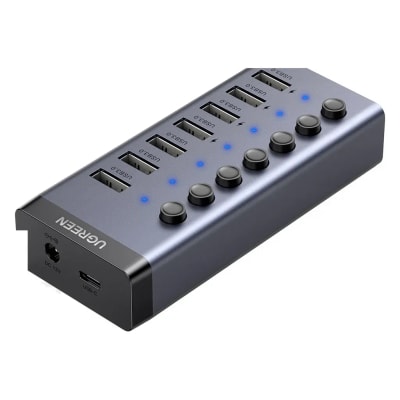
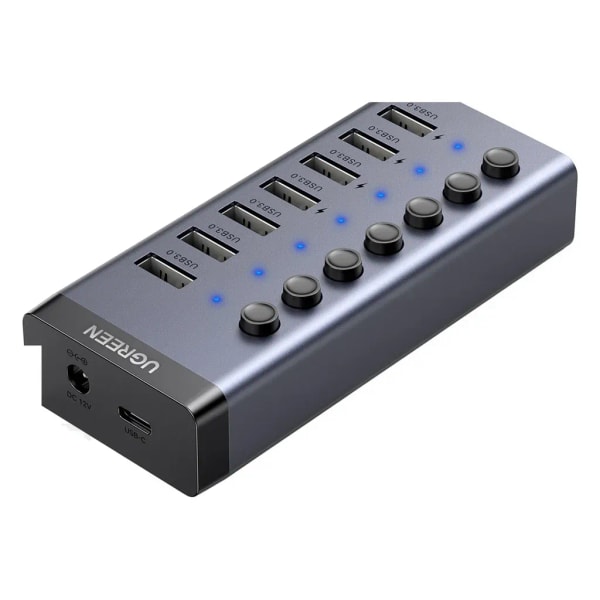
Ugreen CM481 7w1 to hub USB z siedmioma portami USB-A 3.0, podłączany do komputera wejściem USB-C i kablem o długości 1 m. Przepustowość wynosi do 5 Gb/s. Cztery z siedmiu portów obsługują szybkie ładowanie BC 1.2, które nie jest standardem Power Delivery. W zestawie jest zasilacz 12 V/2 A, który zasila podłączone urządzenia.
Każdy port ma własny przycisk, więc pojedyncze urządzenie wyłączysz bez odpinania kabla. Hub działa z Windows, macOS i Linuksem bez instalacji sterowników. Waży około 263 g i wymaga zasilacza, więc pasuje do stałego stanowiska, a nie do podróży. Brak tu HDMI i czytnika kart. Wybierz go, gdy potrzebujesz wielu portów USB-A naraz.
Anker 332 USB-C Hub 5w1
Kluczowe parametry
- Typ połączenia
- USB-C
- Liczba portów USB
- 3
- Najszybszy standard USB
- USB 3.2 Gen 1 (5 Gb/s)
- Power Delivery
- Tak
Parametry produktu
- Typ połączenia
- USB-C
- Liczba portów USB
- 3
- Najszybszy standard USB
- USB 3.2 Gen 1 (5 Gb/s)
- Power Delivery
- Tak
- Wyjście HDMI
- Tak
- Gniazdo karty pamięci
- Nie
- Pięć portów z jednego wejścia USB-C
- Wejście PD do 100 W, do laptopa 85 W
- Dane do 5 Gb/s
- HDMI 1.4 z obrazem 4K
- Masa około 78 g
- Zgodność z laptopami deklarowana przez producenta
- Obraz 4K z HDMI tylko przy 30 Hz
- Niska moc portów USB-A, po 4,5 W
- Brak czytnika kart pamięci
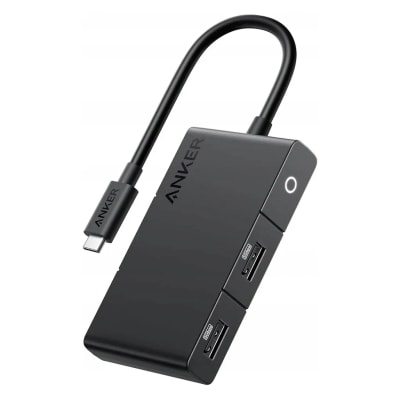
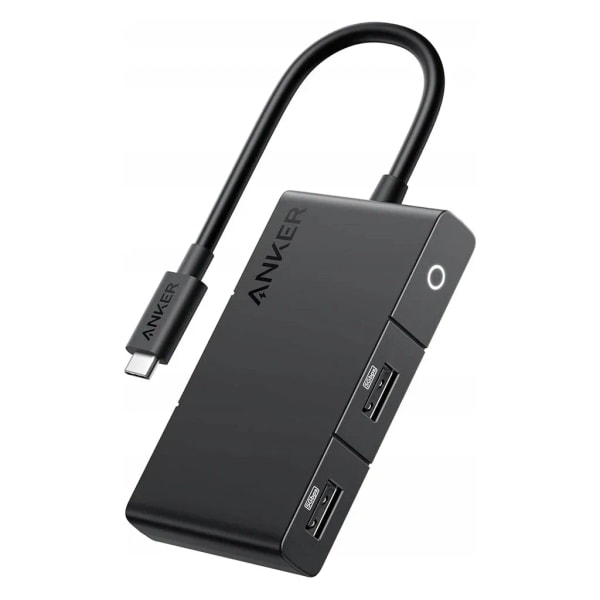
Anker 332 USB-C Hub 5w1 zamienia jedno wejście USB-C w pięć portów: HDMI, dwa USB-A, USB-C do danych i USB-C PD. Porty danych działają z prędkością do 5 Gb/s (USB 3.2 Gen 1). Wejście PD przyjmuje do 100 W, a do laptopa trafia do 85 W, więc można ładować komputer i korzystać z portów jednocześnie.
Port HDMI 1.4 obsługuje obraz 4K tylko przy 30 Hz. Każde z gniazd USB-A daje po 4,5 W (5 V/0,9 A), a USB-C do danych 7,5 W (5 V/1,5 A). Hub ma 121,5 × 40,5 × 11,5 mm i waży około 78 g. Producent deklaruje zgodność z MacBookami, Dell XPS, Lenovo ThinkPad i laptopami HP. Czytnika kart nie ma, więc to wybór dla osoby, która potrzebuje HDMI i ładowania laptopa przez jedno wejście.
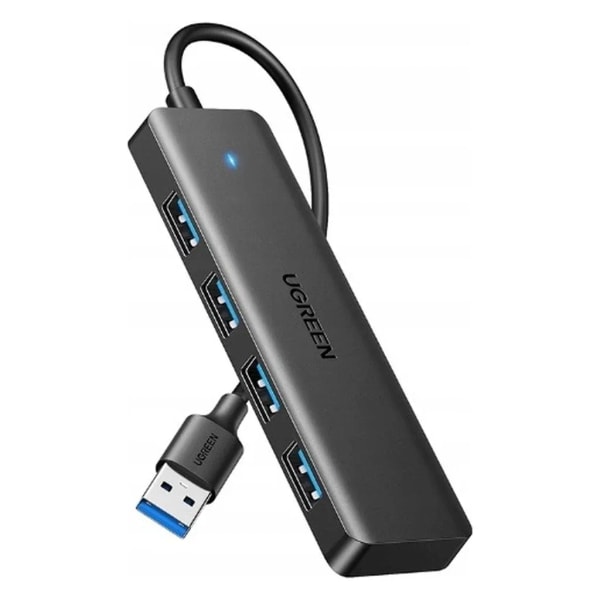
Ugreen CM219 25851 4w1
Kluczowe parametry
- Typ połączenia
- USB-A
- Liczba portów USB
- 4
- Najszybszy standard USB
- USB 3.2 Gen 1 (5 Gb/s)
- Zasilanie zewnętrzne
- Nie
Parametry produktu
- Typ połączenia
- USB-A
- Liczba portów USB
- 4
- Najszybszy standard USB
- USB 3.2 Gen 1 (5 Gb/s)
- Zasilanie zewnętrzne
- Nie
- Power Delivery
- Nie
- Wyjście HDMI
- Nie
- Gniazdo karty pamięci
- Nie
- Cztery porty USB-A 3.0
- Przepustowość do 5 Gb/s
- Działa bez sterowników
- Zgodny z Windows, macOS, Linuksem i Chrome OS
- Działa z Xbox Series i PlayStation 5
- Pasywna konstrukcja bez zasilacza
- Brak zewnętrznego zasilania, porty dzielą moc z komputera
- Wejście USB-A, bez USB-C
- Bez HDMI i czytnika kart
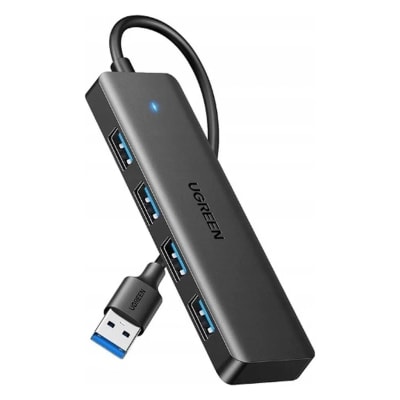
Ugreen CM219 4w1 to pasywny hub z czterema portami USB-A 3.0 o przepustowości do 5 Gb/s. Podłączasz go wtykiem USB-A, bez instalacji sterowników. Zasilanie pobiera z portu komputera i nie ma zasilacza zewnętrznego, więc wszystkie cztery porty korzystają z jednego źródła.
Hub współpracuje z Windows, macOS, Linuksem i Chrome OS oraz z konsolami Xbox Series i PlayStation 5. Nie ma HDMI ani czytnika kart pamięci. Wejście jest typu USB-A, więc w laptopie bez portu USB-A potrzebna będzie przejściówka. Pasuje, gdy chcesz rozszerzyć jedno gniazdo USB-A do czterech.
Porównanie hubów USB
Co je łączy
| Typ połączenia | USB-C | USB-C | USB-A |
|---|---|---|---|
| Liczba portów USB | 7 | 3 | 4 |
| Zasilanie zewnętrzne | – | ||
| Power Delivery | – | ||
| Wyjście HDMI |
Co je łączy
Najczęściej kupowane huby USB
Jak wybrać hub USB
Hub USB to na pierwszy rzut oka bardzo proste urządzenie w postaci małej skrzynki z portami. Przyda się do każdego komputera, zwłaszcza do tanich laptopów, które fabrycznie mogą mieć mniej złączy, niż by się czasem przydało.
Główną funkcją rozdzielaczy USB jest zwiększenie liczby wolnych portów USB, które są uniwersalnym złączem nie tylko dla pendrive'ów, ale też dla innych akcesoriów komputerowych, takich jak klawiatury, myszy, mikrofony, dyski zewnętrzne czy głośniki. Niektóre huby USB oferują nawet inne interfejsy, na przykład czytniki kart pamięci czy specjalistyczne wejścia audio i wideo.
Przy wyborze najważniejsze są złącza, w które wyposażony jest hub. Zwróć uwagę na ich liczbę i rodzaj. Znaczenie ma też to, gdzie i jak zamierzasz używać huba. Jeśli masz niewielkie wymagania i potrzebujesz tylko przejściówki, by rozdzielić jeden port USB albo szukasz rozgałęziacza do samochodu lub w podróż, wybór będzie łatwy. Przy bardziej złożonych urządzeniach ważne będzie także zasilanie.
Rodzaje interfejsów USB
Huby USB występują w różnych standardach USB. Jeśli dopiero zaczynasz i nie chcesz zagłębiać się w szczegóły, mamy dobrą wiadomość: nie musisz. Proste urządzenia zadziałają niezależnie od wersji huba. Mimo to warto znać różnice między nimi. Wyróżniamy kilka wersji:
- 1)USB 2.0
- 2)USB 3.0 / 3.1
- 3)USB 3.2
- 4)USB4
Do podłączenia klawiatury, myszy i innych akcesoriów wystarczy pierwszy typ, czyli USB 2.0. Jeśli zależy ci na jak najszybszym transferze danych, docenisz nowsze USB trzeciej generacji. W sprzedaży są dostępne także huby z najnowszymi standardami USB 3.2 Gen 2x2, które oferują prędkości przesyłu do 20 Gb/s, lub USB4 o prędkości do 40 Gb/s, co sprawdza się przy podłączaniu zewnętrznych dysków SSD i monitorów 4K.
Aby uzyskać prędkość USB 3.1 lub 3.2, hub musi korzystać z USB trzeciej generacji zarówno po swojej stronie, jak i po stronie laptopa lub komputera.
Często stosowanym złączem jest również USB-C albo microUSB. Huby wyposażone wyłącznie w te wejścia są rzadsze. Częściej jest to połączenie rozdzielacza i przejściówki dla klasycznego interfejsu USB i innych wejść. Oba złącza występują głównie w smartfonach.
Huby USB-C
Złącza USB-C można wpinać dowolną stroną, czyli także odwrotnie. To nowszy i szybszy format niż klasyczne USB typu A. Pozwala przesyłać większą moc (do 20 V i 5 A zamiast 5 V i 0,9 A), dlatego nadaje się do ładowania laptopów i innych podobnie wymagających urządzeń. W ostatnich latach coraz więcej producentów laptopów i tabletów stawia na wyłączne stosowanie portów USB-C, więc dobry hub USB-C jest coraz częściej koniecznością także dla użytkowników urządzeń z systemem Windows lub Android.
Wadą hubów USB-C jest ich wyższa cena. Jeśli jednak spojrzysz na przykład na topowe huby USB-C marki Hyper, okaże się, że po sporej początkowej inwestycji posłużą nie tylko do zwiększenia liczby wejść, ale też jako uniwersalna przejściówka do kart, HDMI, klasycznego USB i innych złączy. Ponadto mają wytrzymałe wykonanie, więc można liczyć na ich długą żywotność.
Huby microUSB
Micro USB to starszy od USB-C typ złącza, który wpina się tylko w jednym kierunku. Jak sama nazwa wskazuje, wejście microUSB w hubie rozpoznasz od razu po niewielkich rozmiarach. Najczęściej stosowano je w telefonach komórkowych. Micro USB to w hubach USB złącze tradycyjne, które można spotkać zarówno w tanich, jak i bardziej zaawansowanych modelach.
Inne złącza hubów USB
Podstawą klasycznego huba USB są porty USB. Wiele hubów ma wyłącznie ten interfejs. W niektórych, zwykle bardziej zaawansowanych, znajdziesz dodatkowo inne gniazda, na przykład:
- 1)HDMI
- 2)Jack
- 3)Karty SD
- 4)DVI
- 5)VGA
- 6)DisplayPort
- 7)Ethernet
- 8)Thunderbolt
- 9)Mini DisplayPort
Liczba wejść
Podstawowym parametrem, który ma duże znaczenie przy wyborze huba USB, jest liczba wejść. Zdecydowanie niepraktyczne jest ciągłe odłączanie, podłączanie i brak możliwości korzystania na przykład z drukarki i myszy jednocześnie.
Najprostszym i podstawowym modelem jest rozgałęziacz, który z jednego wejścia USB robi dwa. Poza komputerem taki hub przyda się też jako rozgałęziacz USB do samochodu. Jeśli potrzebujesz więcej niż jednego dodatkowego wejścia, nie warto łączyć kaskadowo kilku podwójnych rozdzielaczy. Dla bardziej wymagających przeznaczone są huby USB z większą liczbą wejść. Do wyboru są najczęściej modele z czterema portami USB. Większe urządzenia mają zwykle siedem lub dziesięć wejść; modele profesjonalne mają ich jeszcze więcej, ale zwykle nie przydadzą się zwykłym użytkownikom.
Jeśli potrzebujesz po prostu dużo wejść USB, wybierz hub z zapasem. Gdy kupisz hub na styk, szybko możesz dokupić kolejny dysk albo inne akcesorium na USB i zabraknie portów.
Rozmiar i poręczność
Rozmiar hubów USB jest wprost zależny od liczby wejść. Może wahać się od wielkości pudełka po rozmiar przeciętnego pendrive'a. Im bardziej kompaktowy hub, tym mniej wolnych interfejsów na nim znajdziesz. Wszystko zależy od tego, czy ważniejsza jest dla ciebie poręczność, czy wolisz bogato wyposażone, ale większe „pudełko”. Większość osób wybiera kompromis, czyli urządzenie z 4 do 8 portami.
O poręczności decyduje też kształt. Kwadratowe huby USB z portami po wszystkich stronach zajmują mniej miejsca w plecaku w podróży, za to więcej na biurku, gdy kable prowadzą we wszystkie strony. Natomiast huby z wejściami w jednym rzędzie są dłuższe, ale znacznie łatwiej ułożyć wokół nich wszystko, co podłączysz: czy to dysk, czy kabel do drukarki.
Istnieją też huby składane lub modułowe, w których można zmieniać układ portów według potrzeb albo złożyć je do kompaktowej postaci na czas przenoszenia. Takie nowatorskie konstrukcje przydadzą się cyfrowym nomadom i osobom, które często podróżują.
Zasilanie
Hub USB sam żadnej energii nie wytwarza. Dlatego musi być podłączony do źródła zasilania. Przy prostych urządzeniach z kilkoma wejściami wystarczy zasilanie z komputera. Zwykle przyjmuje się, że z komputera można zasilać maksymalnie 4 porty USB, ale zdarzają się wyjątki. Modele pobierające energię z komputera nie wymagają osobnego zasilania.
Energia z jednego portu USB w komputerze nie jest oczywiście nieograniczona. Jeśli na przykład chcesz przez hub jednocześnie ładować telefony i mieć podłączone dyski zewnętrzne, takie zasilanie na pewno nie wystarczy. Hub z własnym zasilaczem nie musi dzielić ograniczonej mocy portu komputera, więc może zasilić urządzenia z większym zapasem. Dlatego najczęściej znajdziesz własne zasilanie w hubach z wieloma portami albo z USB nowszych generacji, które często służą do bardziej wymagających zadań.
Nowsze huby USB ze standardem USB Power Delivery mogą przekazywać podłączonym urządzeniom moc do 100 W, co wystarcza dla wielu laptopów. Niektóre modele obsługują też szybkie ładowanie telefonów w standardach takich jak Quick Charge czy Power Delivery.
Kable
Hub USB łączy się z komputerem przez jeden z portów USB. Ten port nie wlicza się do liczby złączy podawanej w parametrach produktu. Jeśli hub ma według specyfikacji cztery gniazda, to ma 4 wolne wejścia, a poza nimi jedną wtyczkę, którą wpina się do komputera. Są dwa typy połączenia:
- 1)Na kablu
- 2)Wtyczka wbudowana w obudowę huba
Hub USB wpinany bezpośrednio do komputera bez kabla jest bardziej kompaktowy i poręczny. Może się jednak poluzować, jeśli przenosisz go podłączonego albo pracujesz z laptopem na kolanach. Nadaje się przede wszystkim do pracy przy biurku.

Natomiast większy hub na kablu daje większą swobodę podczas przenoszenia komputera. Nie jest jednak niezniszczalny, a przy częstym zginaniu w różne strony kabel może się skręcić. Bardzo praktyczna jest możliwość odłączenia kabla od samego huba. W razie uszkodzenia kabla nie trzeba od razu kupować całego nowego urządzenia, wystarczy nowy, tani przewód USB. Ponadto huby na stałe połączone z kablem są zwykle mniej poręczne. Długość kabla może wynosić od kilku centymetrów do, w skrajnych przypadkach, kilku metrów.

Funkcje bezprzewodowe
Bardziej zaawansowane huby USB mogą obsługiwać transfer bezprzewodowy. Niestety nie oznacza to, że hub można w ogóle nie podłączać do komputera i w ten sposób uniknąć luzowania wtyczki czy skręcania kabla. Połączenie ze źródłem jest zawsze potrzebne. Niektóre huby USB oferują jednak komunikację bezprzewodową z innymi urządzeniami. Przykładem jest adapter Bluetooth USB, który ma zwykle zasięg od kilku do kilkudziesięciu metrów, albo bezprzewodowy hub USB do ładowania produktów Apple. Wystarczy położyć na nim urządzenie Apple, które obsługuje ładowanie bezprzewodowe, i gotowe.
W sprzedaży są też huby hybrydowe łączące klasyczne porty USB z bezprzewodowymi podkładkami ładującymi w standardzie Qi lub MagSafe, które ułatwiają ładowanie smartfonów, słuchawek i innych zgodnych urządzeń. Bardziej zaawansowane wersje mogą mieć zintegrowane punkty dostępu Wi-Fi, które rozszerzają zasięg sieci bezprzewodowej w biurze lub domu.
Najpopularniejsze huby USB
Najczęściej zadawane pytania
Czym różni się hub pasywny od aktywnego?
Hub pasywny pobiera prąd z portu komputera, a aktywny ma własny zasilacz. Pasywny wystarczy do klawiatury, myszy i pendrive'a, ale jego porty dzielą ograniczoną moc. Dyski zewnętrzne i ładowanie telefonów lepiej podłączać do huba z zasilaczem. Z komputera da się zwykle zasilać najwyżej 4 porty.
Czym różnią się huby USB-A i USB-C?
USB-C wpinasz dowolną stroną, a przez złącze przejdzie więcej mocy: do 20 V i 5 A zamiast 5 V i 0,9 A w klasycznym USB-A. Dlatego hub USB-C naładuje laptopa i może mieć HDMI albo czytnik kart. USB-A wystarczy do pendrive'ów, myszy i klawiatur, o ile komputer ma wolny port.
Jaką prędkość przesyłu ma hub USB?
Zależy od standardu: USB 2.0 ma 480 Mb/s, USB 3.0 i 3.2 Gen 1 do 5 Gb/s, USB 3.2 Gen 2x2 do 20 Gb/s, a USB4 do 40 Gb/s. Do klawiatury i myszy wystarczy USB 2.0, do dysków SSD wybierz USB 3.x. Prędkość ogranicza najwolniejszy element, więc port komputera też musi ją obsługiwać.
Czy przez hub USB można naładować laptopa?
Tak, ale tylko przez hub USB-C ze standardem Power Delivery, który przekazuje moc do 100 W. Część mocy zużywa sam hub, więc do laptopa może trafić mniej, na przykład 85 W. Szybkie ładowanie BC 1.2 służy do telefonów i akcesoriów, a laptopa nie naładuje. Sprawdź, ile watów potrzebuje twój komputer.
Czy hub USB-C pokaże obraz 4K przez HDMI?
Tak, jeśli ma port HDMI, ale zwróć uwagę na odświeżanie. Starszy HDMI 1.4 daje obraz 4K tylko przy 30 Hz, co podczas pracy przy biurku bywa męczące, a płynny obraz 4K przy 60 Hz wymaga nowszego standardu HDMI. Sprawdź też, czy port USB-C w twoim komputerze obsługuje przesyłanie obrazu.
Ile portów USB powinien mieć hub?
Do wyboru są najczęściej huby z czterema portami, a większe mają siedem albo dziesięć. Większość osób wybiera kompromis, czyli od 4 do 8 portów. Weź hub z zapasem, bo przy zakupie na styk szybko zabraknie miejsca na kolejny dysk. Kilku małych rozdzielaczy nie łącz kaskadowo, bo to mało praktyczne.
Czy hub USB spowalnia podłączone urządzenia?
Może, bo wszystkie porty dzielą pasmo jednego łącza z komputerem. Dwa szybkie dyski używane naraz nie osiągną pełnej prędkości każdy, jeśli łącze ma 5 Gb/s. Szybki dysk podłącz do portu o odpowiedniej prędkości, a klawiaturę i mysz do dowolnego, bo one prawie nie zajmują pasma.
Źródła
Pisząc ten artykuł, korzystaliśmy z następujących niezależnych źródeł:
Autor artykułu

Beata zaczęła pisać po zakończeniu pracy w liniach lotniczych. To zajęcie szybko ją pochłonęło i choć jej kariera zmieniła się diametralnie, niczego nie żałuje. Najchętniej pisze o podróżach i tematyce dziecięcej.